Resident Evil Requiem PC grafik ayarları optimal dengeyi gösterdi
Eski PC'lerde bile akıcı performans için uygulanabilir ayarlar sunuyor.

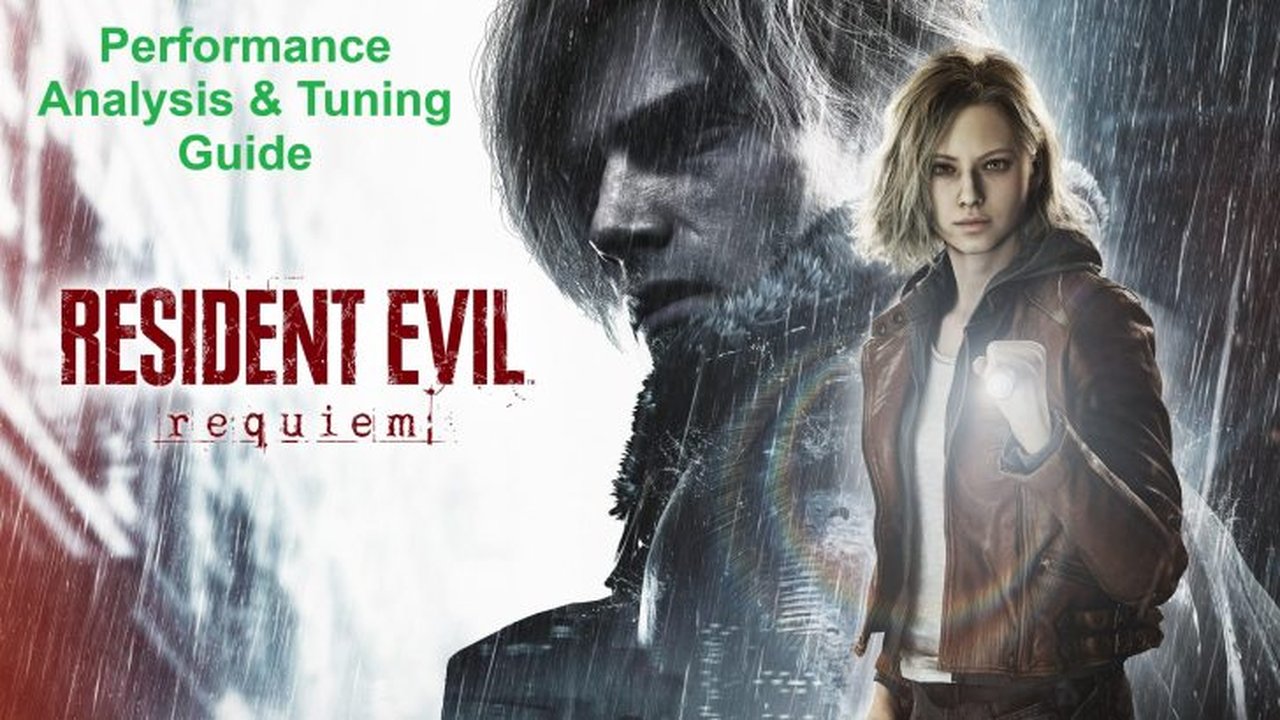
Resident Evil Requiem, Capcom tarafından geliştirilen ve 27 Şubat 2026’da PC (Steam ve Epic Games Store), PlayStation 5, Xbox Series X|S ve Nintendo Switch 2 için çıkacak olan serinin dokuzuncu ana oyunu. Bu rehber, Resident Evil Requiem’in PC sürümündeki grafik ayarlarının performans ve görsellik profillerini inceleyerek, sisteminizde optimal dengeyi yakalamanıza yardımcı olacak bilgiler sunuyor.
Bununla birlikte, Capcom oyunu geniş bir PC yelpazesinde sorunsuz çalışacak şekilde geliştirdiğini ve Monster Hunter Wilds’taki performans sorunlarının tekrarlanmasını beklemediklerini vaat etti. Öte yandan, topluluğun önceki teknik sorun deneyimleri düşünüldüğünde bu vaat alıcı için önemli bir güven işareti.
Resident Evil Requiem Hakkında kısa teknik genel bakış
Resident Evil Requiem, RE Engine üzerinde inşa edildi ve oyuncuları Raccoon City çevresinde Grace Ashcroft ile korku odaklı, Leon S. Kennedy ile aksiyon odaklı bölümler arasında sürüklüyor. Oyunun PC gereksinimleri Capcom tarafından şu şekilde belirtildi:


| Tier | CPU | GPU | RAM | Storage | Performance Target |
|---|---|---|---|---|---|
| Minimum | Intel Core i5‑8500 / AMD Ryzen 5 3500 | NVIDIA GeForce GTX 1660 6 GB / AMD Radeon RX 5500 XT 8 GB | 16 GB | An SSD is required. Required disk space is not indicated, but the pre-release build of the game takes ~74 GB of space on our test system’s SSD | 1080p at 30 FPS using upscaling from 640p |
| Recommended | Intel Core i7‑8700 / AMD Ryzen 5 5500 | NVIDIA GeForce RTX 2060 SUPER 8 GB / AMD Radeon RX 6600 8 GB | 16 GB | – | 1080p at 60 FPS using upscaling from 720p |
Tablodan gördüğümüz üzere oyun, minimum ve önerilen gereksinimler açısından aşırı güçlü donanımlar talep etmiyor gibi görünüyor; sonuç olarak bu, oyunun geniş bir PC donanım yelpazesinde iyi ölçeklenebilir olabileceğine işaret ediyor.
Test sonuçları ve performans notları
Oyunu başlattığımızda kapsamlı bir Pipeline State Object (PSO)/shader compilation adımı tetiklendi ve test sistemimizin CPU’sunda (Intel Core i7-14700K) bir dakikadan kısa sürede tamamlandı. Neyse ki şader derlemeye bağlı takılma (stutter) görmedik; bu PC oyuncuları için olumlu bir gelişme.
Öte yandan, ilk birkaç saatlik deneyimimizde oyunda başka tür bir takılma veya akıcılık sorunu gözlemlemedik. Bununla birlikte, yetersiz RAM veya VRAM’e sahip sistemlerde takılmalar yaşanabileceğini belirtmek gerekiyor.
Test sırasında oyun, PC donanımımızı belirlemek için kısa bir benchmark çalıştırdı ve bunun sonunda Quality mode ile Performance mode arasında seçim sundu. Biz varsayılan ayarları görmezden gelmenizi ve her grafik ayarını manuel olarak ince ayarlamanızı öneriyoruz; sonuçta bu, PC platformunun avantajlarından biridir.
Resident Evil Requiem’in grafik ayarlarına derinlemesine inceleme
Bununla birlikte, aşağıda oyunun grafik menüsündeki bölümler ve her bir ayarın performans/görsellik profiline ilişkin bulgularımızı paylaşıyoruz. Parçalar halinde ilerleyerek hangi ayarların öncelikli olduğunu gösteriyoruz.
Karşılaştırmaları yaptığımız test sistemi özellikleri şunlardı:
- CPU: Intel Core i7-14700K;
- RAM: 32 GB DDR5-7000 CL34;
- Storage: 2 TB PCIe 4.0 NVMe SSD;
- GPU: NVIDIA GeForce RTX 4090 24 GB;
- Operating System: Windows 11 25H2;
- Tüm sistem firmware’leri, sürücüler, BIOS ve işletim sistemi güncellemeleri testten önce tam olarak uygulandı.
Bununla birlikte, tüm karşılaştırmaları 1440p çözünürlükte GPU-limited senaryolar altında yaptık; bir istisna daha sonra belirtiliyor. Öte yandan, GPU ağırlıklı grafik ayarlarını düşürmek sisteminizin diğer bileşenleri GPU ile dengede değilse performansı artırmayacaktır.
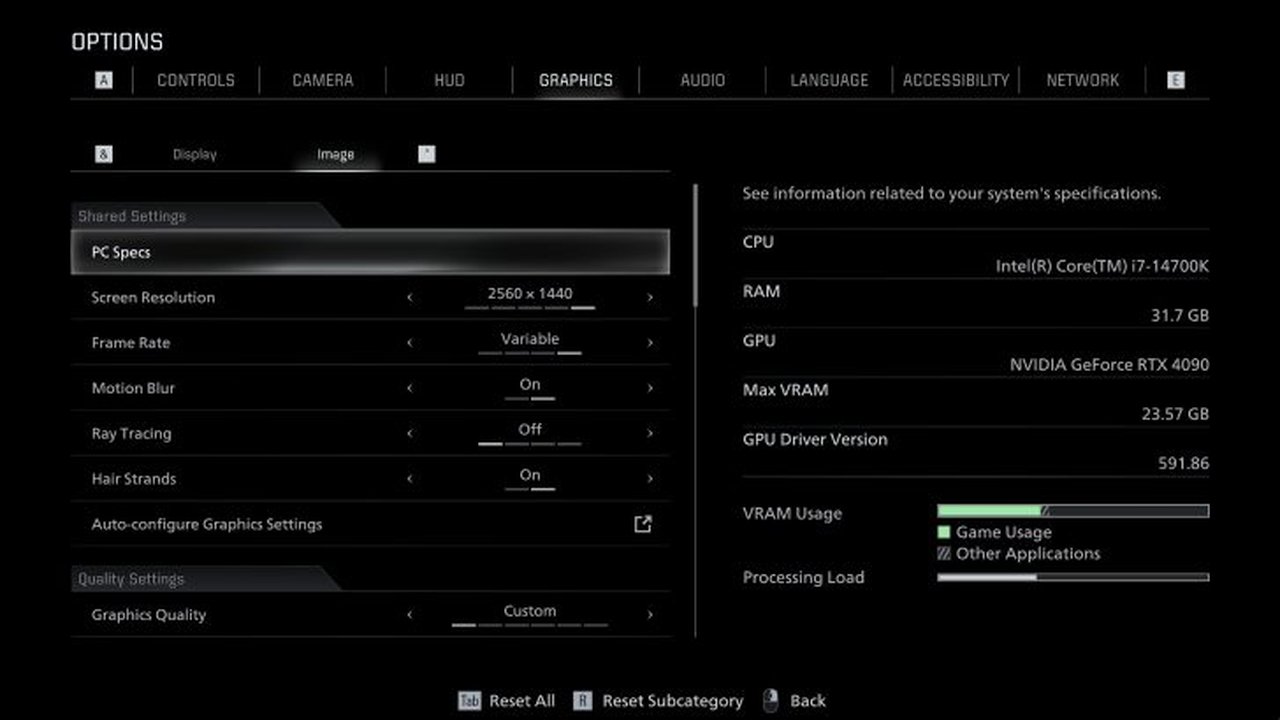
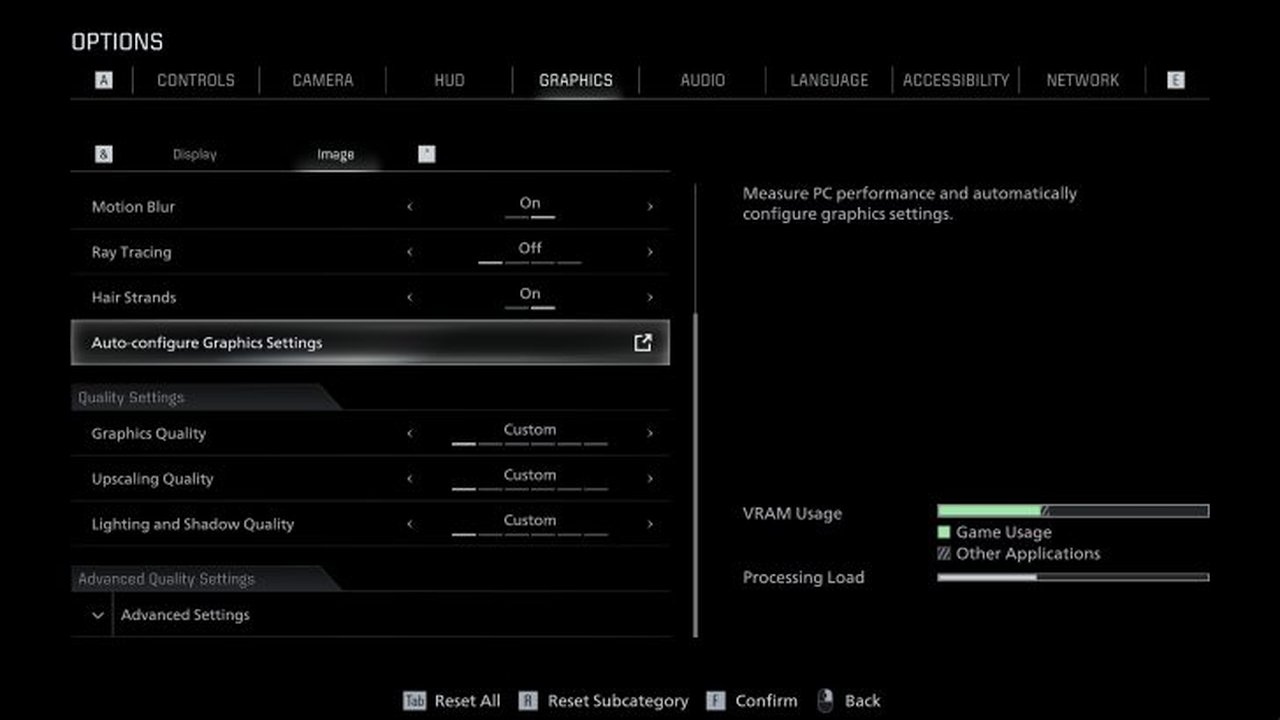
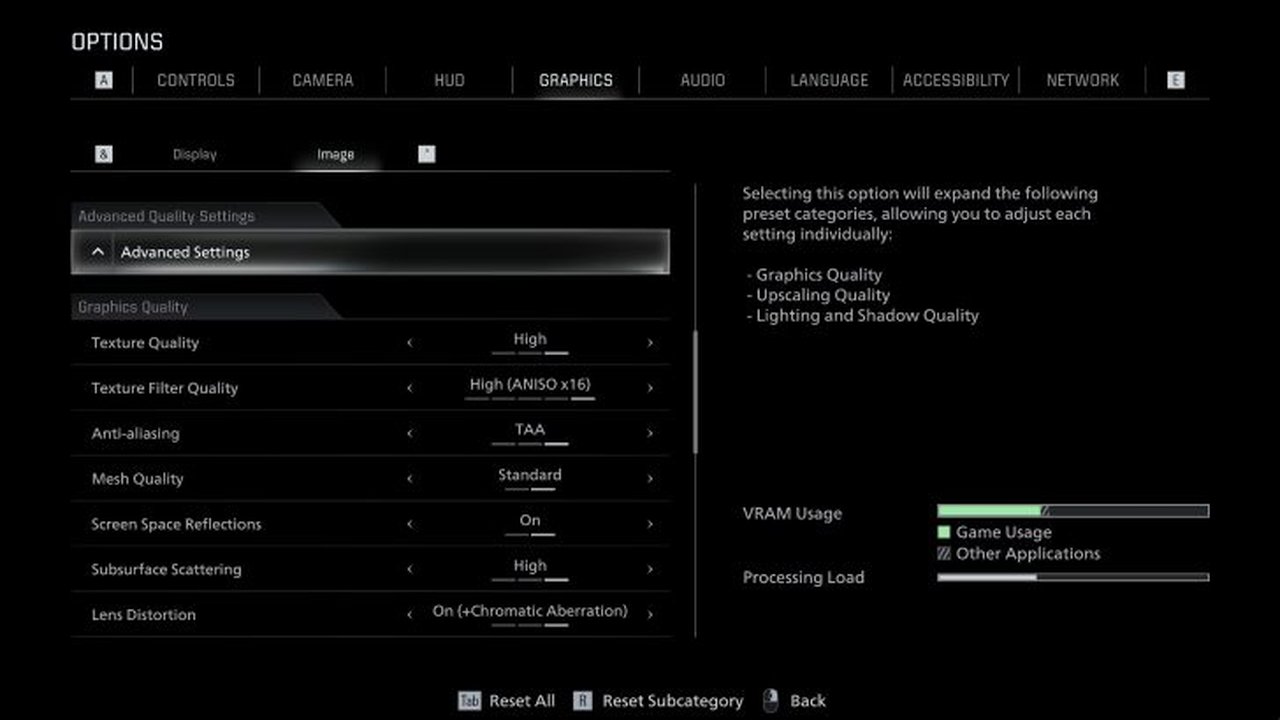
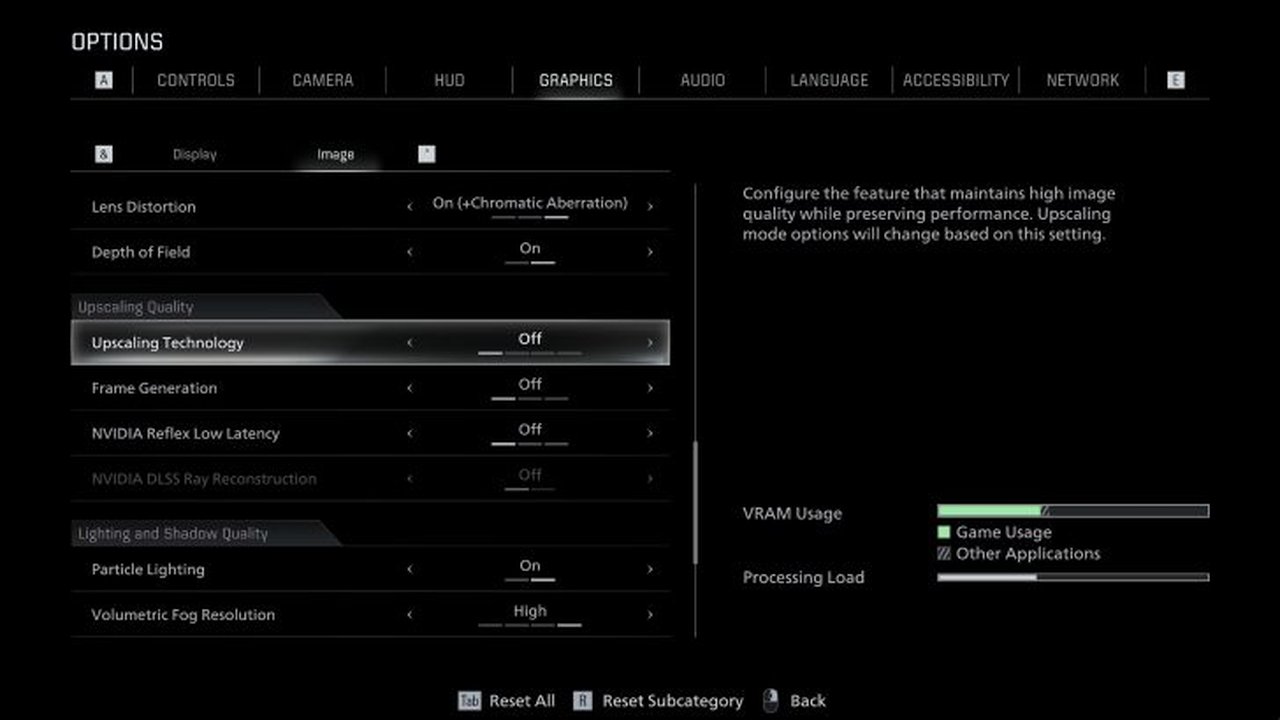
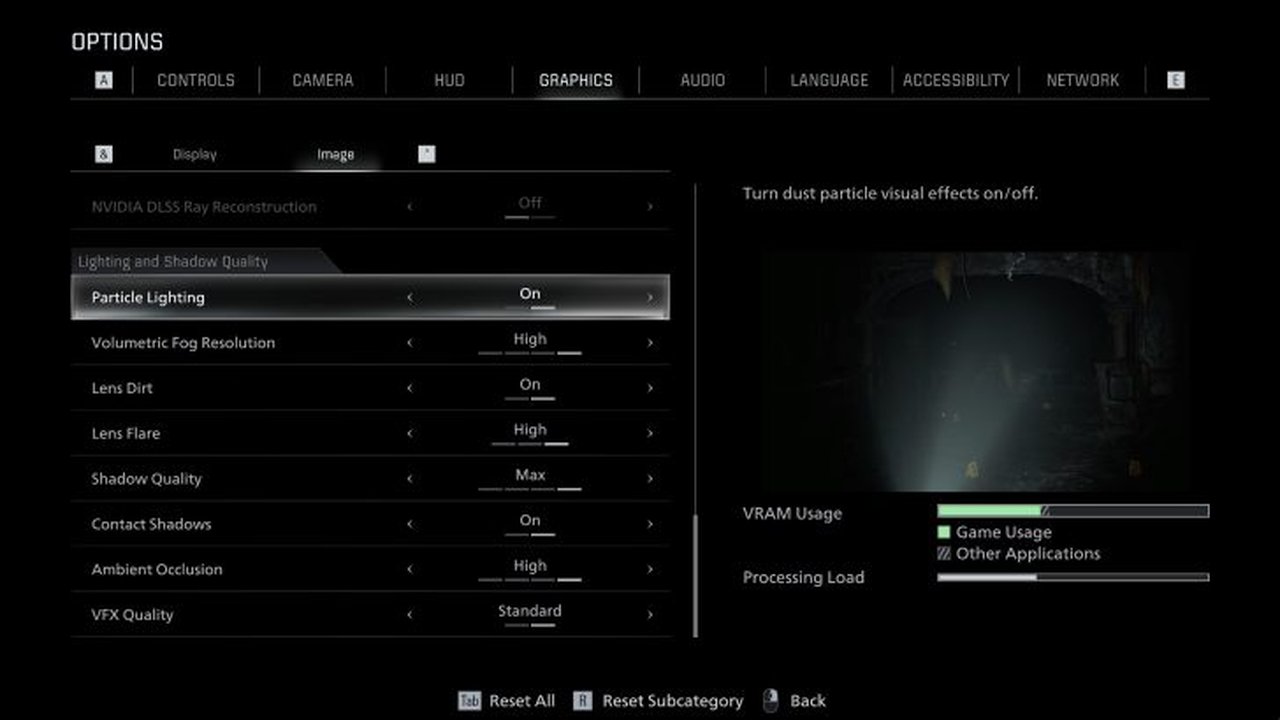
Oyunun grafik ayarları menüsü geniş kapsamlı; Display, Image ve Advanced Quality Settings başlıkları altında birçok alt bölüm bulunuyor. Öte yandan, bu menü size ince taneli kontrol imkânı veriyor.
- The Display section: Görüntü modu, parlaklık, çözünürlük, VSync, HDR gibi temel kontrolleri içerir.
- The Image section:
- Shared Settings: Çözünürlük, motion blur, ray tracing vb. ayarları barındırır.
- Quality Settings: Grafik Kalitesi, Upscaling Quality ve Lighting and Shadow Quality gibi kaba kontrol seçenekleri sunar.
- Advanced Quality Settings: Bu üç kalite kategorisinin bireysel ayarlarını detaylandırır.
Motion Blur
Motion Blur, oyunun tanımına göre sadece kesit sahnelerinde ve belirli anlarda kullanılıyor. Çoğu PC oyuncusu bu efekti tercih etmediği için kapalı tutmanızı öneriyoruz.
Ray Tracing
Bu ayar ray-traced yansımalar ve global illumination gibi gerçek zamanlı ray tracing efektlerini kontrol ediyor. GPU gücüne göre önerilerimiz şunlardır:
- GPU önerilen seviye civarındaysa kapatın.
- En az RTX 4060 Ti 16 GB / RX 7700 XT ise Normal kullanın.
- En az RTX 5070 / RX 9070 ise High kullanın.
- Path tracing yalnızca gerçekten güçlü GPU’larda (RTX 4080 / RTX 5070 Ti öneriliyor) etkinleştirilmeli ve şu anda yalnızca NVIDIA RTX GPU ile kullanılabiliyor.
Hair Strands
Bu ayar, karakter saçlarının görsel doğruluğunu etkiliyor ve üçüncü şahıs kamera ile kesit sahnelerinde önem kazanıyor. GPU maliyeti yüksek olsa da immersion’ı artırdığı için etkin bırakmanızı öneriyoruz; performans sıkıntısı varsa devre dışı bırakabilirsiniz.
Texture Quality
Texture Quality, doku çözünürlüğünü kontrol ediyor. Önerilerimiz:
- 6–8 GB VRAM: Low
- 10 GB VRAM: Normal
- 12+ GB VRAM: High
Öte yandan, ray tracing etkinleştirmek VRAM tüketimini artırır; buna dikkat edin.
Texture Filter Quality
Test GPU’muzda en düşük ile en yüksek seviyeler arasında neredeyse hiç performans farkı gördük; bu yüzden maksimum, X16 anisotropic filtering kullanmanızı öneriyoruz.
Anti-aliasing
Temporal anti-aliasing (TAA) kenar kırılmalarını ve shimmering’i azaltır. Temporal upscaling tercih etmiyorsanız TAA kullanmanızı öneriyoruz.
Mesh Quality
Mesh Quality için Low seçeneği Standard ile karşılaştırıldığında kayda değer performans kazancı sağlıyor ve görsel kayıp sınırlı. Bu nedenle Low tercih edilebilir.
Screen Space Reflections
SSR görsel doğrulukta önemli katkı sağlıyor; performansla çok zorlanmıyorsanız açık tutmanızı öneriyoruz.
Subsurface Scattering
Yarı saydam materyallerde ışık nüfuzunu etkileyen bu ayarı görsel/performance dengesi açısından Low olarak ayarlamanızı öneriyoruz.
Lens Distortion
Lens distorsiyon efektleri oyunu stilize eder ancak küçük bir performans etkisi olduğu için OFF tutmanızı öneriyoruz; oyun böyle daha temiz görünüyor.
Depth of Field
Kesit sahnelerinde etkili olan alan derinliği stilize bir görünüm veriyor. Tercihinize göre kapatabilir veya ON bırakabilirsiniz.
Upscaling Technology
Upscaling, performansı artırmak için temporal/spatial teknolojiler kullanır. Önerilerimiz GPU markası ve modeline göre değişiyor:
- NVIDIA GeForce sahipleri: DLSS Super Resolution kullanın.
- AMD Pre-RDNA4: FSR 3.1.5 upscaling kullanın.
- AMD RDNA4: Adrenalin üzerinden FSR 4 veya FSR ML upscaling tercih edin.
- Intel Arc kullanıcıları: Capcom’un tercihleri nedeniyle FSR 3.1.5 ile sınırlı kalıyor; Intel XeSS mevcut değil.
Frame Generation
Frame generation performansı doğrudan etkilemez; ek akıcılık için gecikme ve görsel artefakt takası yapar. Eğer temel framerate’iniz düzenli olarak 60 FPS veya üzerindeyse frame generation’ı etkinleştirmenizi öneriyoruz.
Particle Lighting
Partikül aydınlatması düşük maliyetli ve gerçeklik katıyor; bu nedenle açık tutmanızı öneriyoruz.
Volumetric Fog Resolution
Lens Dirt
Lens Dirt küçük bir performans etkisi yapıyor ve görsel faydası tartışmalı; bu yüzden OFF tutmanızı öneriyoruz.
Lens Flare
Lens Flare performans maliyeti getiriyor; bu maliyetin karşılığını görsel olarak haklı bulmadığımız için OFF tutmanızı öneriyoruz.
Shadow Quality
Contact Shadows
Contact Shadows hem görsellik hem performans açısından büyük bir fark yaratmadı; bu yüzden ON bırakmanızı öneriyoruz.
Ambient Occlusion
Ambient Occlusion, görsel gerçeklik için önem taşıyor ve kalite seviyeleri arasında neredeyse performans farkı yok; bu nedenle High tutmanızı öneriyoruz.
VFX Quality
VFX Quality için ayrıntılı karşılaştırma kaydı alamadık ancak görsel doğruluk ve performans arasında büyük farklılık gözlemlemedik; bu yüzden Standard bırakmanızı öneriyoruz.
PC’de Resident Evil Requiem için optimize edilmiş grafik ayarları ve ipuçları
Optimize edilmiş grafik ayarlar
Özetle, işte Resident Evil Requiem için önerdiğimiz optimize edilmiş grafik ayarları; bu ayarlar performans ve görsellik arasında optimal dengeyi sağlamayı amaçlıyor:
| Graphics Setting | Optimized Value |
| Motion Blur | OFF — oyuncu tercihlerine bağlı |
| Ray Tracing | GPU gücüne bağlı olarak değişir: – Normal: RTX 4060 Ti 16 GB / RX 7700 XT – High: RTX 5070 / RX 9070 – Path Tracing: RTX 4080 / RTX 5070 Ti (sadece NVIDIA GPU) |
| Hair Strands | GPU VRAM kapasitesine bağlı olarak değişir: – 6-8 GB: Low – 10 GB: Normal – 12+ GB: High |
Sonuç olarak, PC oyuncuları için en iyi deneyimi elde etmek adına varsayılan Quality/Performance seçimlerine güvenmek yerine ayarları manuel olarak ince ayarlamanızı öneriyoruz. Öte yandan, VRAM ve GPU gücü en kritik faktörler arasında yer alıyor.
Sonuç olarak, Resident Evil Requiem’in PC sürümü performans açısından umut verici görünüyor; Capcom’un optimizasyon vaatleri ilk testlerimizde kısmen doğrulandı. Okuyucular bu ayarlardan hangisini tercih ettiğinizi veya kendi test sonuçlarınızı yorumlarda paylaşarak tartışmaya katkıda bulunabilirsiniz.